AI 做的簡報每次長得都不一樣,因為你每次都讓它從零開始猜。這是一份建立「品牌大腦」的起手式,三種起點都接得住:
- 什麼都沒有:先從 8 款範本挑一款,再逐步雕琢成你的品牌風格。
- 手上有舊簡報或想參考的簡報:直接餵給它,抽出特徵。
- 已經有品牌色、字型:先給它既有資料,再補齊缺口。
建一次就能存起來,之後開新對話不用再重新溝通。也希望幫你省下 Canva、Gamma 這類簡報工具的訂閱費,不用再在好幾個平台之間切來切去,集中在一個 AI 工具裡把簡報和其他事情一起做完。
先分流:你是哪一種,直接跳過去
- 什麼都沒有,想先看樣子8 款範本的封面和 Design System 預覽,挑一款再回步驟一。
- 只想貼 prompt,不裝東西步驟一建大腦,存起來,步驟二做簡報。第一次要花點時間建大腦,之後每次只貼步驟二。
- 想每次自動生效,用 Claude Code、Codex 或 Gemini CLI直接跳到安裝 skill,裝好後上面的 prompt 都不用看。
- 只想拿免費配圖附錄六組查過授權的插圖庫,跟品牌大腦無關也能用。
先看 8 款範本長什麼樣
沒有任何既有簡報檔案的人,可以先從這 8 款代表範本挑一款,每款對應一種簡報場景,各附配色、字型、版型預設和一種底稿風格:簡潔提案(角標細線)、塗鴉手繪(紙紋塗鴉)、玻璃科技(玻璃擬態)、紙本雜誌(紙本編輯)、粉彩玩趣(粉彩色塊)、靜物極簡(純色極簡)、螢光撞色(撞色分割)、便當格。底稿是整份簡報每頁共用的一層,用以決定氣質,說一句「底稿換手繪」就能換。每款是一份完整的十頁簡報骨架,第 1 頁是這款的 Design System,之後 AI 做簡報就照這套頁型排;下面是 8 款的封面預覽,品牌都是虛構的。
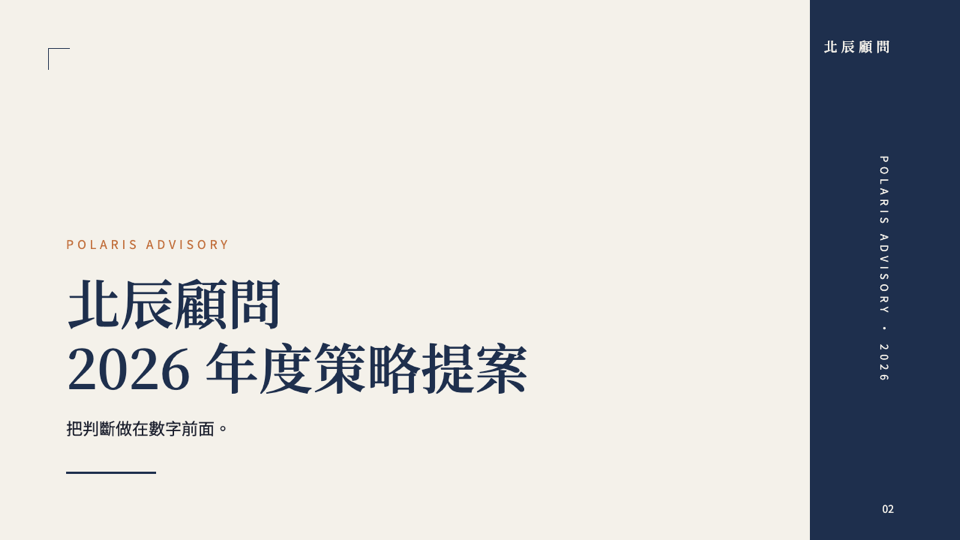
簡潔提案|企業提案、業務簡報|底稿 角標細線|主色 #1E2F4D 墨藍|Noto Serif TC
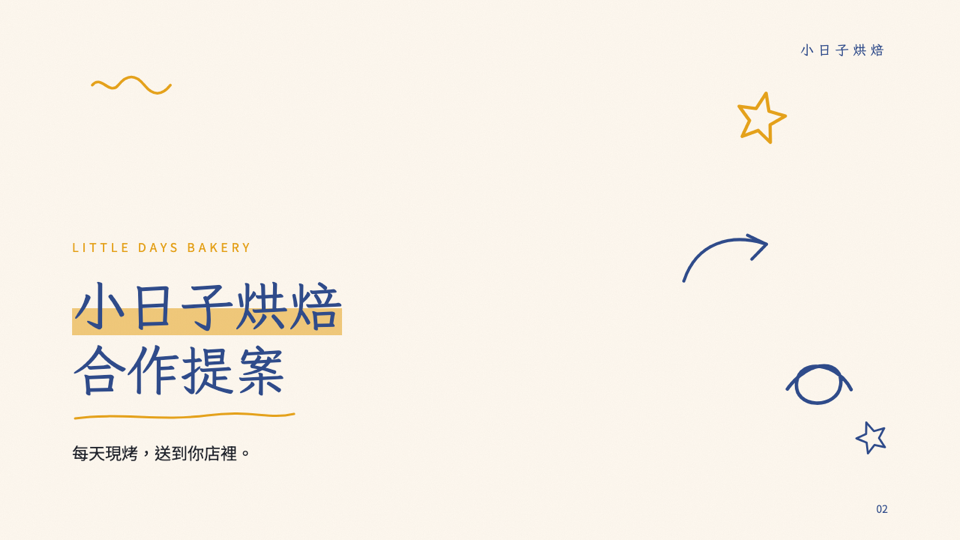
塗鴉手繪|在地品牌、社區、教育|底稿 紙紋塗鴉|主色 #2F4B8A 墨水藍|Iansui 芫荽
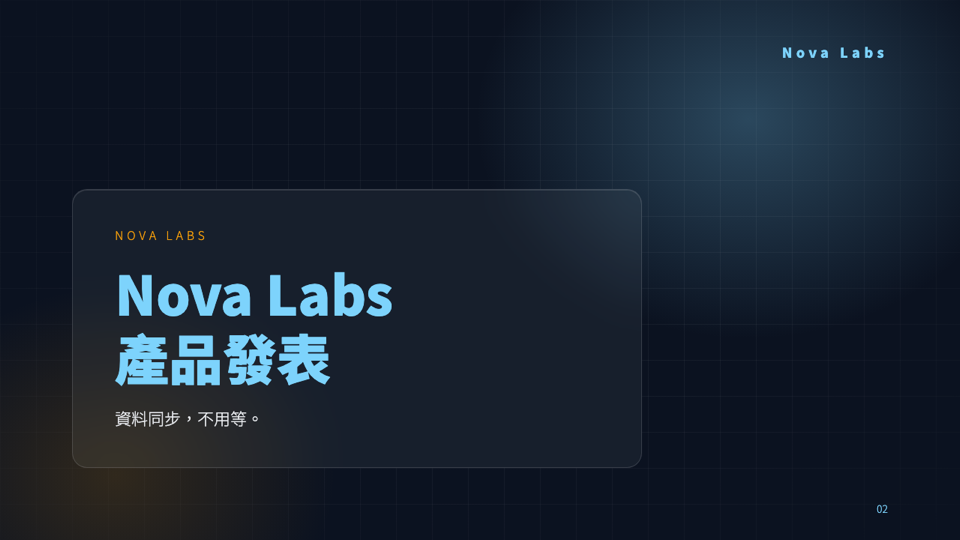
玻璃科技|產品發表、SaaS|底稿 玻璃擬態|主色 #7DD3FC 冰藍|Noto Sans TC 900
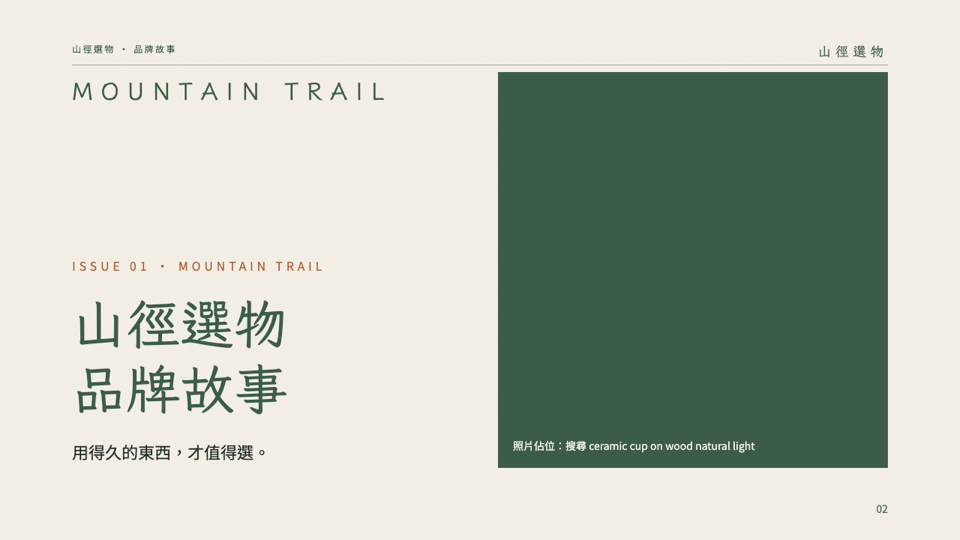
紙本雜誌|品牌故事、作品集|底稿 紙本編輯|主色 #3B5D45 苔綠|LXGW WenKai TC 霞鶩文楷
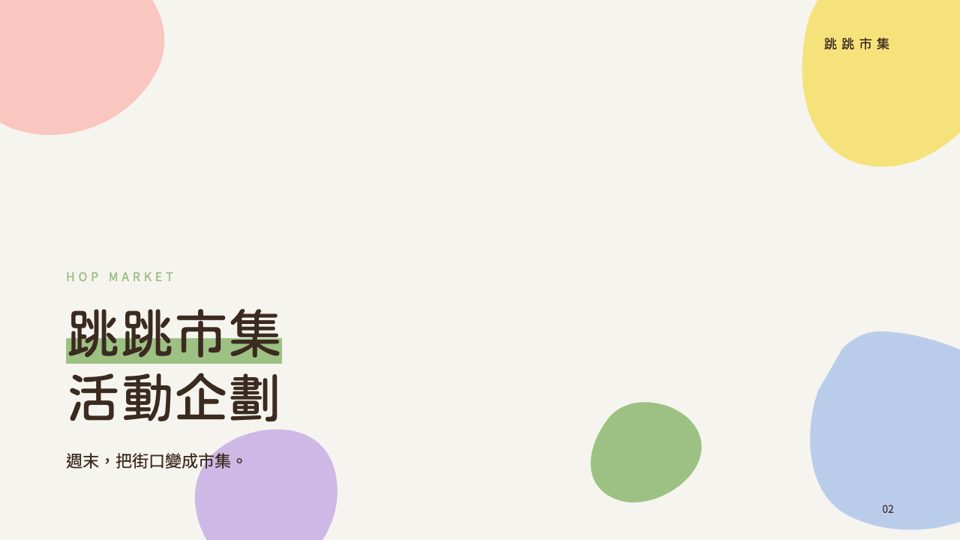
粉彩玩趣|活動企劃、社群、親子|底稿 粉彩色塊|主色 #3B2A20 深咖+四色粉彩|Huninn 粉圓
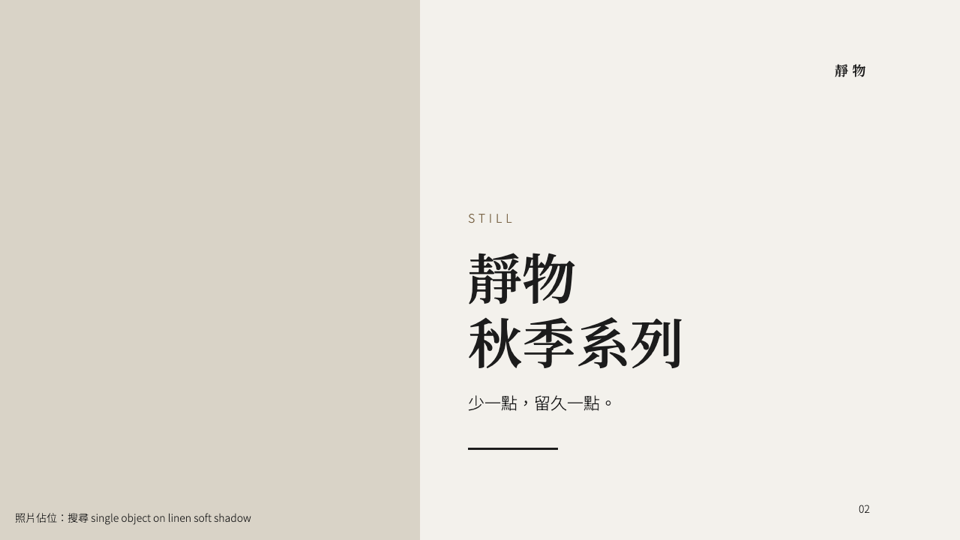
靜物極簡|精品、設計工作室|底稿 純色極簡|主色 #1C1C1C 墨|Noto Serif TC
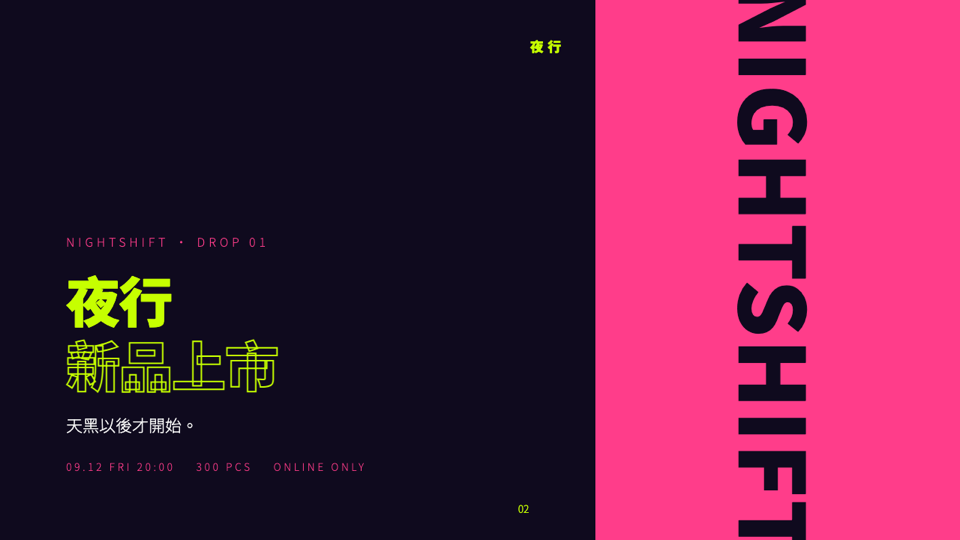
螢光撞色|潮流品牌、音樂、新品|底稿 撞色分割|主色 #C6FF00 螢光綠+桃紅|Noto Sans TC 900
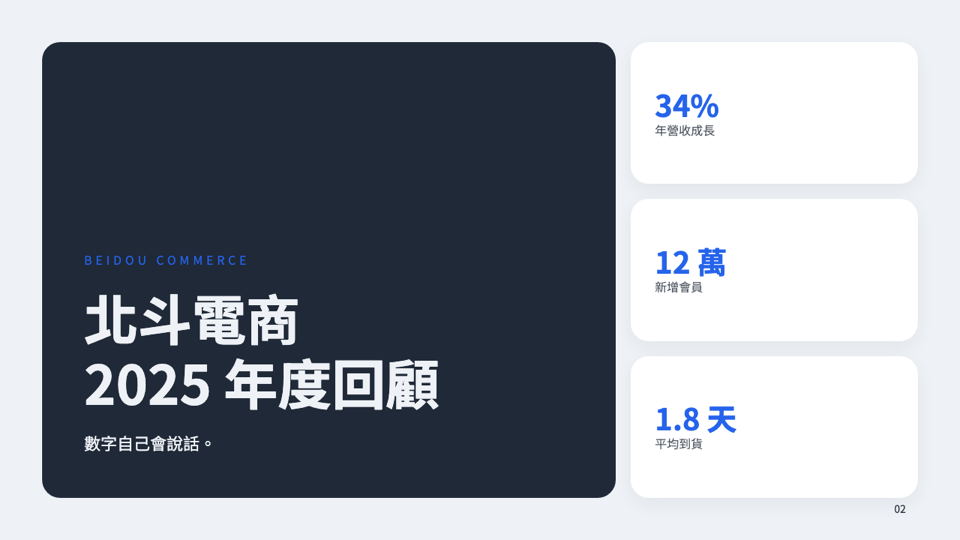
便當格|數據報告、年度回顧|底稿 便當格|主色 #1F2937 炭灰+藍|Noto Sans TC 700
每款的第 1 頁不是封面,是這款的 Design System:色票、字型、底稿風格、元件規格、適合場景、頁型清單,一頁看完整套規則。之後所有頁面都從這一頁長出來,你用自己的品牌大腦做簡報時,AI 也會先出這一頁。
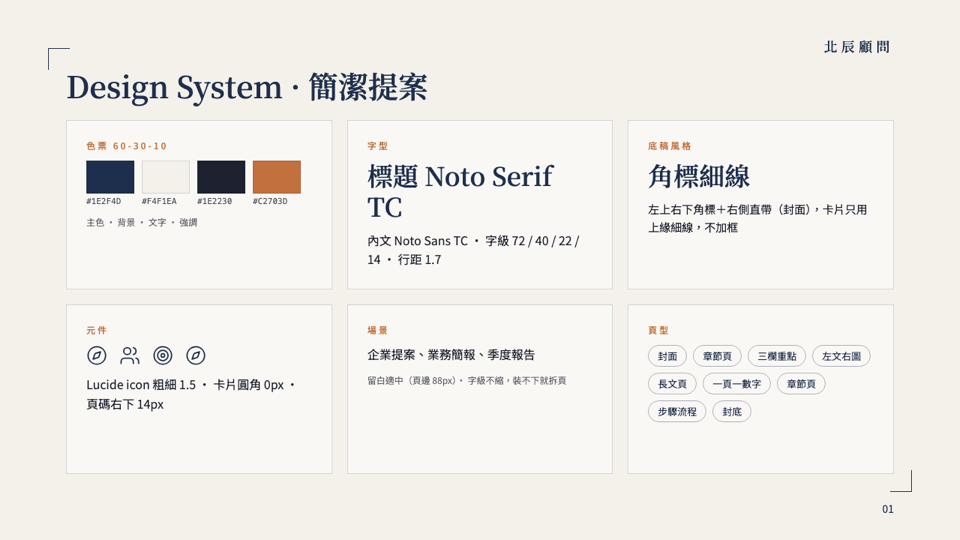
簡潔提案:色票、字型、底稿、元件、場景、頁型
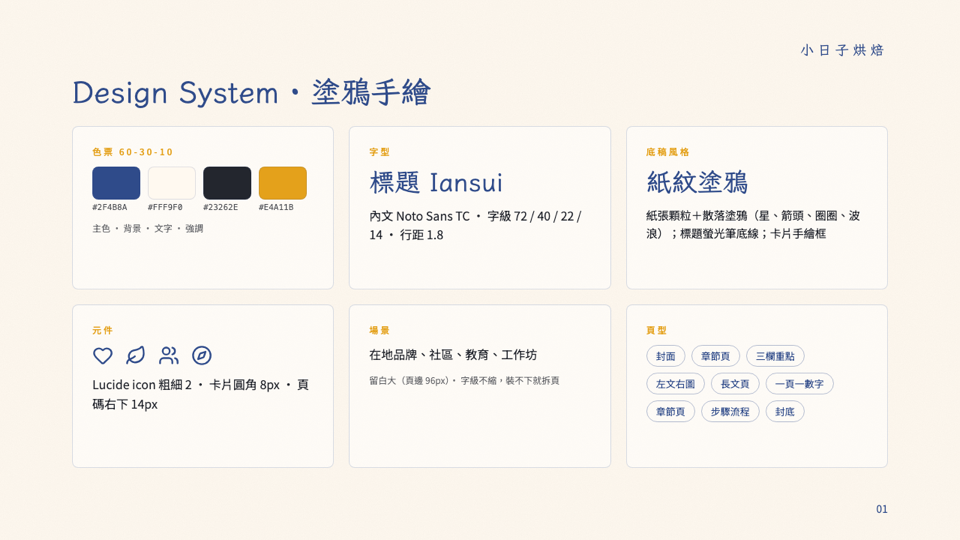
塗鴉手繪:色票、字型、底稿、元件、場景、頁型
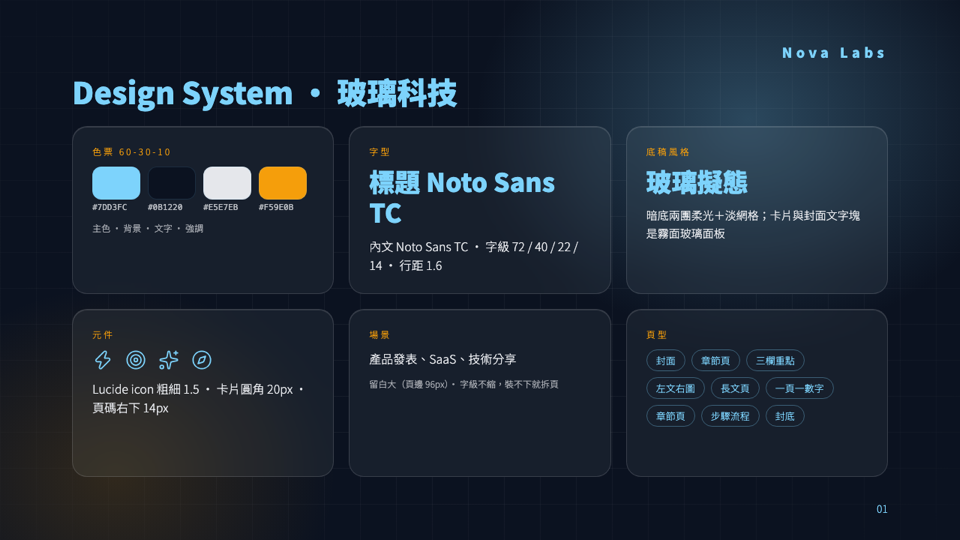
玻璃科技:色票、字型、底稿、元件、場景、頁型
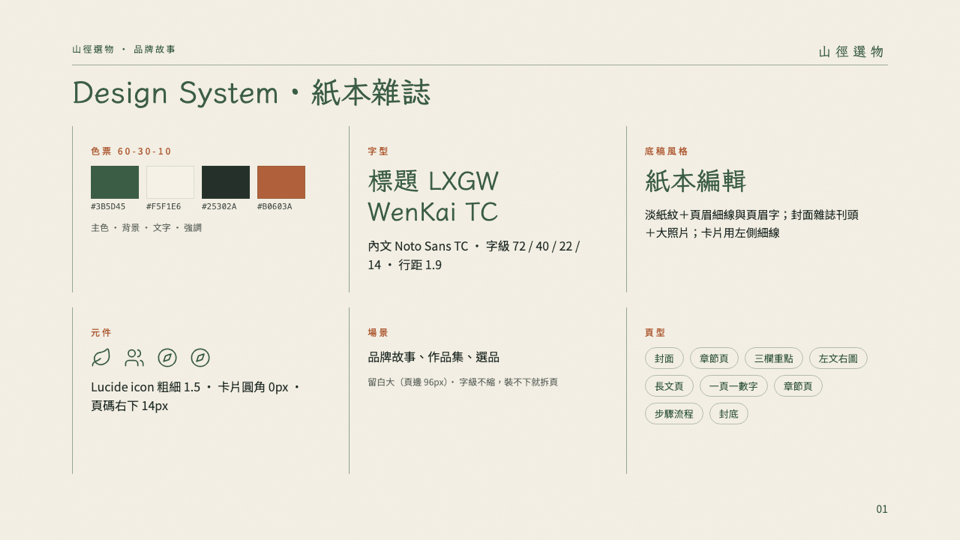
紙本雜誌:色票、字型、底稿、元件、場景、頁型
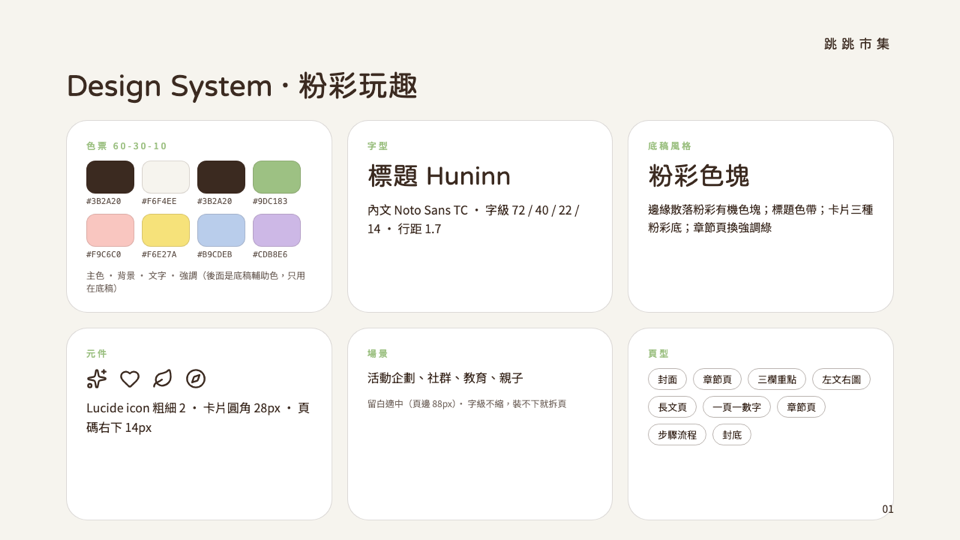
粉彩玩趣:色票、字型、底稿、元件、場景、頁型
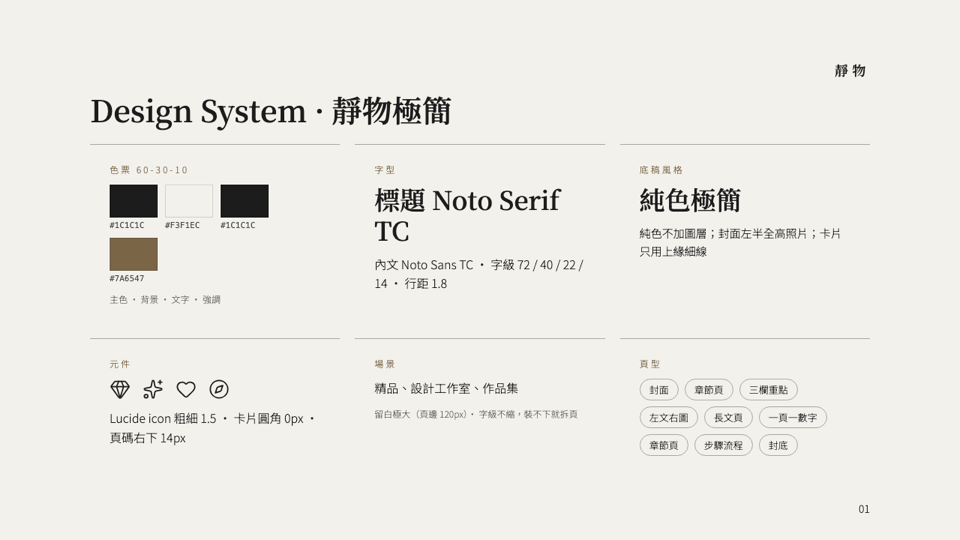
靜物極簡:色票、字型、底稿、元件、場景、頁型
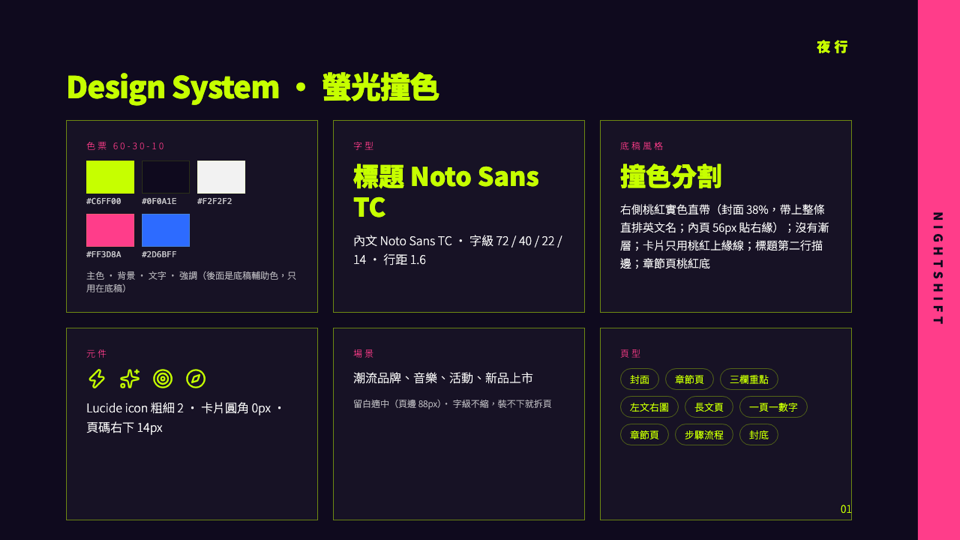
螢光撞色:色票、字型、底稿、元件、場景、頁型
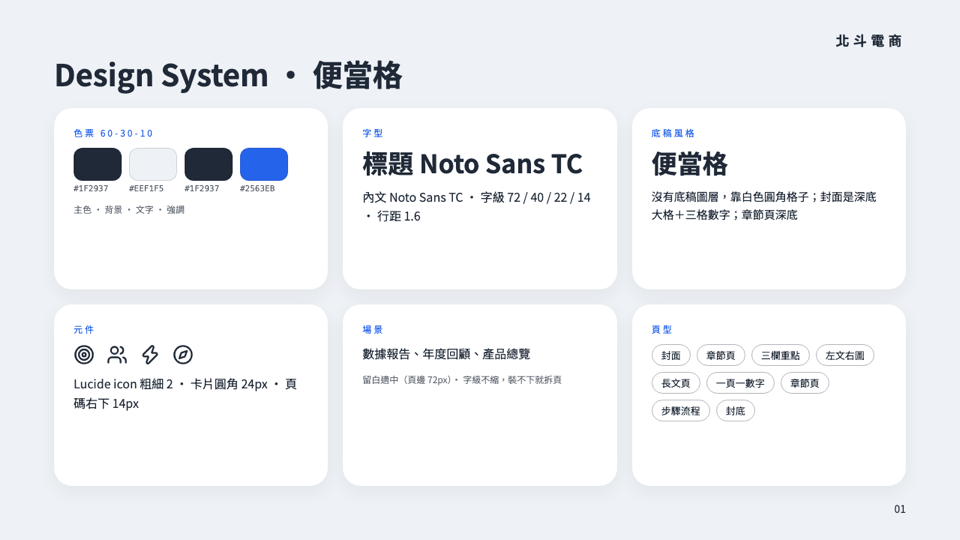
便當格:色票、字型、底稿、元件、場景、頁型
- 簡潔提案:北辰顧問 2026 年度策略提案十頁 HTML,第 1 頁是 Design System
- 塗鴉手繪:小日子烘焙 合作提案十頁 HTML,第 1 頁是 Design System
- 玻璃科技:Nova Labs 產品發表十頁 HTML,第 1 頁是 Design System
- 紙本雜誌:山徑選物 品牌故事十頁 HTML,第 1 頁是 Design System
- 粉彩玩趣:跳跳市集 活動企劃十頁 HTML,第 1 頁是 Design System
- 靜物極簡:靜物 秋季系列十頁 HTML,第 1 頁是 Design System
- 螢光撞色:夜行 新品上市十頁 HTML,第 1 頁是 Design System
- 便當格:北斗電商 2025 年度回顧十頁 HTML,第 1 頁是 Design System
要在 PowerPoint 裡改的人,8 款各有一份 PPTX 可以直接下載:背景是一張圖,文字、卡片、icon 都能改。
- 簡潔提案 PPTX 範例直接下載,PowerPoint 可編輯
- 塗鴉手繪 PPTX 範例直接下載,PowerPoint 可編輯
- 玻璃科技 PPTX 範例直接下載,PowerPoint 可編輯
- 紙本雜誌 PPTX 範例直接下載,PowerPoint 可編輯
- 粉彩玩趣 PPTX 範例直接下載,PowerPoint 可編輯
- 靜物極簡 PPTX 範例直接下載,PowerPoint 可編輯
- 螢光撞色 PPTX 範例直接下載,PowerPoint 可編輯
- 便當格 PPTX 範例直接下載,PowerPoint 可編輯
步驟一:建大腦(有舊簡報直接餵,沒有最多答 3 題)
把這段貼進任何 AI。它先問你手上有什麼:舊簡報、想參考的簡報、logo、品牌規範,有就上傳或截圖給它,顏色、字型、版型習慣它直接抽出來。然後最多問 3 題,每題附好選項,說「你決定」它就用預設補完。最後產出一份《品牌大腦》檔案。
你現在是我的品牌設計系統整理師。我要把品牌打包成一份「品牌大腦」:一份 AI 讀得懂的風格規則檔,之後每次做簡報都先貼給 AI,做出來就是我品牌的樣子。

原則:方案你先想好,我只回答問題。一次問一題,每題附選項或建議;我說「你決定」,剩下全部用預設補完,不要再問。

第 0 步:先問我手上有沒有舊簡報、想參考的簡報、logo、品牌規範、官網。我上傳或貼給你的簡報,只抽六樣重點(標「估計值」):① 背景底稿(底色、有沒有固定色帶或邊框)② 標題區樣式(位置、有沒有底線或色塊)③ 整體用色(主色、背景、文字、強調四色)④ footer 與頁碼(位置、放什麼)⑤ 章節頁或轉場頁長什麼樣 ⑥ 字型(認得出寫名字,認不出寫類型:黑體、宋體、圓體)。不要仿造它每一頁的版面,不要重畫它的圖表;抽完寫進大腦,之後照大腦做,不再回頭看原檔。抽到的不再問我。參考別人的簡報要標「參考值」,並明講這是靈感不是複製、不會用對方的 logo 或圖形。

第 1 題:品牌是做什麼的、簡報給誰看,一句話。

第 2 題:用色系統,依我的狀況走一條:
・我已經有品牌色(或你已從簡報抽出):主色、輔色為準,其他你補齊並附理由讓我確認。
・我沒有色系:讓我從這 8 款代表範本挑一款(主色/背景/文字/強調;括號是適合場景與底稿風格):
 簡潔提案 #1E2F4D/#F4F1EA/#1E2230/#C2703D(企業提案;角標細線)
 塗鴉手繪 #2F4B8A/#FFF9F0/#23262E/#E4A11B(在地品牌、教育;紙紋塗鴉)
 玻璃科技 #7DD3FC/#0B1220/#E5E7EB/#F59E0B(產品發表;玻璃擬態)
 紙本雜誌 #3B5D45/#F5F1E6/#25302A/#B0603A(品牌故事;紙本編輯)
 粉彩玩趣 #3B2A20/#F6F4EE/#3B2A20/#9DC183,底稿輔助色 #F9C6C0 #F6E27A #B9CDEB #CDB8E6(活動、社群;粉彩色塊)
 靜物極簡 #1C1C1C/#F3F1EC/#1C1C1C/#7A6547(精品;純色極簡)
 螢光撞色 #C6FF00/#0F0A1E/#F2F2F2/#FF3D8A,底稿輔助色 #2D6BFF(潮流、新品;撞色分割)
 便當格 #1F2937/#EEF1F5/#1F2937/#2563EB(數據報告;便當格)
・我舉例參考(像法拉利 F1、像 Muji):先講你對它的視覺印象,抽成四個角色的色碼並標「參考值、非對方官方」,明講靈感不是複製,再講它跟我的品牌有沒有落差,附一個建議。
收尾一律給四色加 60-30-10 比例(背景 60、主色 30、強調 10)。

第 3 題:字型只問一題:有沒有指定字型?有 → 問我電腦有沒有裝。沒裝就用 Google Fonts 上同名或最接近的免費字型代替並明講;有裝也要提醒我:.pptx 寄給別人時對方沒裝會被替換、Google Slides 只能用它內建的字型,所以一律再寫一個 Google Fonts 上有的 fallback。沒指定 → 給我兩個組合選(Google Fonts 上有的繁中字型:Noto Sans TC、Noto Serif TC、LXGW WenKai TC、Huninn、Chocolate Classical Sans)。

排版不要問我:留白、對齊、圓角、陰影、行距、字級(72/40/22/14)、每頁字量,依範本定一套預設寫進檔案;深底用玻璃科技或螢光撞色,淺底冷色用簡潔提案或便當格,淺底暖色用塗鴉手繪,多色粉彩用粉彩玩趣。加一條:內容少的頁面要垂直置中或放大字級,不留空半頁。

資產風格與底稿也不用問:icon 一律 Lucide 線條 icon、用主色;底稿風格照範本;插圖走「塗鴉手繪、粉彩玩趣、紙本雜誌 → 手繪感(Open Doodles、Open Peeps)」「其他 → 扁平線條(Lukasz Adam、Humaaans、unDraw)」;照片方向依感覺寫一句。

輸出一份「品牌大腦」文字檔,區塊:定位(含適合場景)、用色系統(四色、比例、來源、底稿輔助色)、字型(含 fallback 與字級)、版型預設(含底稿風格與頁型庫:Design System → 封面 → 章節頁 → 三欄重點 → 左文右圖 → 長文頁 → 一頁一數字 → 步驟流程 → 封底)、資產風格、禁區。只有 logo、聯絡方式這種只有我知道的事才標 TODO,其他不准留空、不准編。最後提醒我:把整份存起來,貼進 ChatGPT 的自訂指令或 Project(Claude 用 Project、Gemini 用 Gem),之後開新對話不用重貼、不用重答。
不想回答?拿一份範例大腦改
8 款範本各有一份填好的範例大腦,換掉第 0 節的品牌名和對象就能用。下面放一份完整的(塗鴉手繪),其他七份在 GitHub。
# 品牌大腦:小日子烘焙(範本「塗鴉手繪」,換成你的品牌)

> 最後更新:2026-09-08
> 用法:做簡報前,把這整份檔案先貼給 AI(或讓 skill 自動讀),再給簡報內容。
> 這是 brand-brain 8 款代表範本之一(templates/examples/):品牌「小日子烘焙」是虛構的,把第 0 節換成你的,其餘可以直接用。配套十頁範例簡報在 examples/warm.html(PPTX 版 examples/warm.pptx),第 1 頁就是這份大腦的 Design System。

## 0. 定位

- 品牌是做什麼的:小日子烘焙(範例,換成你的)
- 簡報通常做給誰看:(換成你的)
- 整體感覺(範本名或三個形容詞):塗鴉手繪
- 適合場景:在地品牌、社區、教育、工作坊

## 1. 用色系統(顏色只准從這裡拿)

- 來源:範本「塗鴉手繪」
- 主色:#2F4B8A(用在:標題、色塊、icon)
- 背景色:#FFF9F0
- 文字色:#23262E
- 強調色:#E4A11B(只放關鍵數字或一個重點)
- 比例:背景 60%、主色 30%、強調 10%
- 要加新色,先問我。

## 2. 字型

- 標題字型:Iansui,載入方式:只用 Google Fonts Iansui
- 內文字型:Noto Sans TC,載入方式:只用 Google Fonts Noto+Sans+TC:wght@400
- fallback:PingFang TC, Microsoft JhengHei, sans-serif
- 字級:封面主標 72 / 頁面標題 40 / 內文 22 / 註解 14(全簡報一套)

## 3. 版型預設(跟著範本走,要改哪條直接說)

- 留白:大(頁邊 96px)
- 對齊:置左
- 圓角:8px
- 陰影:無
- 行距:1.8
- 每頁字量:不設固定上限,由字級決定。字級全簡報一套、不准縮;一頁講一件事,內文超過一個版面裝不下,或超過三個並列重點,就拆頁,或改用頁型庫裡能並列更多重點的頁型(三欄重點、步驟流程),不縮字硬塞
- 垂直分布:內容不到半頁時,重點區垂直置中或字級放大,不留空半頁
- **底稿風格:紙紋塗鴉**(紙張顆粒+散落塗鴉(星、箭頭、圈圈、波浪);標題螢光筆底線;卡片手繪框;整份每頁共用,換底稿說一句「底稿換 X」)
- 標題區:內容頁左上;封面左下主標
- footer 與頁碼:右下頁碼,14px 主色;右上品牌字樣
- 章節頁:背景換主色、大編號淡化、章節名反白置左
- 頁型庫(做簡報時照這九種排,內容多就重複內容頁型):Design System → 封面 → 章節頁 → 三欄重點 → 左文右圖 → 長文頁(內文多時用,仍不縮字) → 一頁一數字 → 步驟流程(順序才用編號) → 封底(一句話+聯絡方式)
- PPTX:底稿層燒成圖鋪滿背景,文字、卡片框、icon 原生可編輯(references/pptx-bake.md);手繪框在圖層裡

## 4. 資產風格

- icon:Lucide,線條粗細 2,用主色
- 插圖:手繪感(Open Doodles、Open Peeps)
- 照片:實景、暖光、有人物與麵包;沒照片時用主色色塊佔位並標搜尋詞
- 使用者提供的素材放在:`assets/`
- logo:TODO(有了放 `assets/`)

## 5. 禁區

- 不要出現:emoji 當圖示、超過兩種字型、色票以外的顏色(底稿輔助色只准在底稿);漸層只准出現在底稿的柔光層,不准用在文字與卡片
- 範例大腦:簡潔提案GitHub,複製整份
- 範例大腦:塗鴉手繪GitHub,複製整份
- 範例大腦:玻璃科技GitHub,複製整份
- 範例大腦:紙本雜誌GitHub,複製整份
- 範例大腦:粉彩玩趣GitHub,複製整份
- 範例大腦:靜物極簡GitHub,複製整份
- 範例大腦:螢光撞色GitHub,複製整份
- 範例大腦:便當格GitHub,複製整份
存哪裡,之後才不用再回答
品牌大腦是一份純文字檔。存在下面這些地方,之後開新對話不用重貼、不用重答:
- ChatGPT:建一個 Project,把品牌大腦貼進 Project 指令,或存成 .md 檔上傳到 Project;之後只在這個 Project 裡開對話,出了 Project 就讀不到。Plus 以上也可以貼進「自訂指令」(上限 5,000 字元),這樣所有對話都生效;免費版自訂指令只有 1,500 字元,裝不下一份完整的大腦,請用 Project。
- Claude:建一個 Project,放進 Project knowledge。
- Gemini:做成一個 Gem,指令欄貼整份。
- 本機裝 skill 的人:放進 skill 資料夾,它自己會讀。
步驟二:做簡報(之後每次都用這招)
先看你的品牌大腦存在哪裡,兩條路選一條:還沒存的人,開新對話,先貼品牌大腦,再貼下面這段和這次的簡報內容;已經存進 Project、自訂指令、Gem 或 skill 的人,在那個 Project 裡開新對話(自訂指令、Gem、skill 則任何新對話都行),直接貼下面這段和內容,不用再貼大腦。配圖和 icon 它會告訴你去哪個免費圖庫拿、搜什麼、改成什麼色,來源都是查過授權、可以商用的。
我的品牌大腦在上面,或已經在這個 Project、自訂指令裡;先找到它再開始,找不到就停下來問我,不准自己編一份。最下面是這次簡報的內容。請照品牌大腦做一份簡報,規則:

1. 顏色只准用色票四色。想用新顏色,先問我。
2. 字型照大腦;我電腦沒裝的就用大腦裡的 fallback 並標出來;字級全簡報一套。
3. 留白、對齊、圓角、陰影、行距、每頁字量、底稿風格,全部照大腦的版型預設。第 1 頁先做 Design System(色票、字型、底稿、元件、場景、頁型六格),再照頁型庫排內容。一頁一重點,內容多就拆頁,不縮字硬塞;內容少的頁面垂直置中或放大字級,不留空半頁。
4. 大腦裡標 TODO 的欄位(例如 logo)先放虛線佔位框寫「待提供」,交件時提醒我。我沒給的數字或事實用【待填】,不准編。
5. icon 一份簡報只用一套 Lucide 線條 icon、用主色。你能抓到 SVG 就內嵌;抓不到就不要憑記憶手寫 SVG,改在該位置寫「icon:lucide/名稱」並給我 lucide.dev 連結,我自己貼。
6. 插圖每張告訴我「放哪頁、去哪個免費庫、搜什麼關鍵字、改成哪個色碼」:手繪感用 Open Doodles、Open Peeps(CC0),扁平線條用 Lukasz Adam、Humaaans(CC0)或 unDraw(官網可輸入品牌色,我自己下載)。照片先放主色色塊佔位並給搜尋詞。不在這些來源內的圖不要用。

輸出:一份可編輯的簡報檔(16:9)。格式照我說的:.pptx,或直接建成 Google Slides;我沒說就出 .pptx。底稿效果做不到的就略過,用色、字型、字級、版型其他規則照做,交件時列出哪些沒做到。
交付前自我檢查並附上結果:用色都在四色內、字型照大腦、沒有頁面因為塞字而縮了字級、字級一套、版型照預設、沒有空半頁、icon 同一套、每張圖的來源都在清單內、底稿沒做到的已列出。

這次的簡報內容:
〔貼上你的大綱、文章或逐字稿〕
怎麼拿到簡報檔(ChatGPT、Claude、Gemini)
步驟二預設交 .pptx 或 Google Slides,你只要用對工具、說清楚要哪一種:
- ChatGPT(Plus 以上):在輸入框選 @Presentations 再貼步驟二,它會建一份可編輯簡報讓你下載 .pptx。先在 Plugins 連上 Google Drive 外掛,改說「直接建成 Google Slides」,它就在你的雲端硬碟裡建原生 Slides。免費版沒有這個功能:對話裡叫 Canva 外掛照品牌大腦做,做完在 Canva 用「⋯ → Microsoft PowerPoint」拿 .pptx。
- Claude:貼步驟二說要 .pptx,它在對話裡產出檔案讓你下載。Claude 的 Google Drive 外掛只能讀不能建 Slides,要 Slides 就把 .pptx 上傳到雲端硬碟用 Slides 打開。
- Gemini:貼步驟二說「做成簡報」,做完匯出到 Google Slides;要 .pptx 在 Slides 裡「檔案 → 下載」。
- 要底稿效果最完整的版本:紙紋塗鴉、玻璃擬態這些底稿只有網頁做得出來。把輸出那行改成「一份完整的 HTML 簡報檔(16:9,每頁 1280×720),單一檔案」,在 ChatGPT 開 Canvas 貼,右上角下載;瀏覽器打開就是簡報,「列印 → 儲存為 PDF」就是 PDF。
- 既要底稿、又要能在 PowerPoint 改:用下面的 skill 版在 Claude Code 跑,它把底稿燒成背景圖、文字和卡片保持可編輯,直接輸出 .pptx。
想要它每次自動生效?用 Codex 或 Claude Code 安裝 Skill
上面的提示詞是手動貼、單次生效。skill 版是一個資料夾,裝好之後不用貼任何東西:說「幫我建品牌大腦」它就開始問,說「用我的品牌大腦做簡報」它就照規則交件。skill 裡多了兩份提示詞放不下的東西:8 款範本與底稿風格庫的完整規格,還有一張逐條讀過官方授權頁的免費圖庫授權表(2026-09-07 查證快照,之後條款若改以原頁為準)。
同一包 skill,Claude、Codex、Gemini 都吃。用終端機版的人最快:把下面的 GitHub 連結貼給它,說「把這個裝成 skill,放進 ~/.claude/skills/」(Codex、Gemini CLI 改說 ~/.agents/skills/),它會自己下載、放好、生效;Gemini CLI 也可以直接打 gemini skills install 加連結。用網頁版的人照下表手動裝,差別只在放哪裡、功能能跑到哪:
| 你用的工具 | 怎麼裝 | 能做到 |
|---|---|---|
| Claude Code(桌機 app 或終端機) | 貼連結叫它裝,或手動放進 ~/.claude/skills/ | 全功能:查你電腦有沒有裝指定字型、直接抓 icon 內嵌、把底稿燒成圖輸出可編輯的 PPTX |
| Codex(桌機 app 或終端機) | 貼連結叫它裝,或手動放進 ~/.agents/skills/ | 讀得到整包規則與範本;PPTX 燒圖目前只在 Claude Code 驗過 |
| Gemini CLI | gemini skills install 加連結,或手動放進 ~/.agents/skills/(跟 Codex 同一個位置) | 同 Codex;第一次用會要你按一次確認 |
| Claude 網頁版或 App(免費版可用) | 下載 ZIP → 設定 → 自訂 → Skills → 建立 → 上傳;先在「功能」開啟「程式碼執行與檔案建立」 | 規則、範本、授權表全在;在雲端跑,所以查不到你電腦的字型、也不燒 PPTX |
| ChatGPT | Skills 只開放 Business、Enterprise、Edu;Plus 與免費版把 SKILL.md 和 references 資料夾的兩個檔案全文貼進自訂指令 | 規則生效,沒有本機功能 |
| Gemini 網頁版 | 做成 Gem,指令欄貼 SKILL.md 全文 | 同上 |
Claude Code(桌機 app 或終端機)
- 怎麼裝
- 貼連結叫它裝,或手動放進 ~/.claude/skills/
- 能做到
- 全功能:查你電腦有沒有裝指定字型、直接抓 icon 內嵌、把底稿燒成圖輸出可編輯的 PPTX
Codex(桌機 app 或終端機)
- 怎麼裝
- 貼連結叫它裝,或手動放進 ~/.agents/skills/
- 能做到
- 讀得到整包規則與範本;PPTX 燒圖目前只在 Claude Code 驗過
Gemini CLI
- 怎麼裝
- gemini skills install 加連結,或手動放進 ~/.agents/skills/(跟 Codex 同一個位置)
- 能做到
- 同 Codex;第一次用會要你按一次確認
Claude 網頁版或 App(免費版可用)
- 怎麼裝
- 下載 ZIP → 設定 → 自訂 → Skills → 建立 → 上傳;先在「功能」開啟「程式碼執行與檔案建立」
- 能做到
- 規則、範本、授權表全在;在雲端跑,所以查不到你電腦的字型、也不燒 PPTX
ChatGPT
- 怎麼裝
- Skills 只開放 Business、Enterprise、Edu;Plus 與免費版把 SKILL.md 和 references 資料夾的兩個檔案全文貼進自訂指令
- 能做到
- 規則生效,沒有本機功能
Gemini 網頁版
- 怎麼裝
- 做成 Gem,指令欄貼 SKILL.md 全文
- 能做到
- 同上
手動裝的三步:
- 到 GitHub 下載(頁面右上角綠色「Code」按鈕 → Download ZIP)。
- 解壓縮,把資料夾改名成 brand-brain,放進上表你那一格的位置;網頁版直接上傳 ZIP。
- 重開工具,正常講話就會自動生效,不用叫它的名字。
附錄:免費插圖資產,直接拿來排簡報
範本只給你骨架,簡報要好看還缺配圖。下面這些是查過授權頁、可以商用的免費素材庫,依風格分六組:每組告訴你去哪裡、怎麼下載、放在簡報的哪一頁。截圖是 2026-09-07 拍的網站畫面,授權會改,下載前再看一次原頁。
- 先看你品牌大腦第 4 節寫的「插圖」是手繪感還是扁平線條,只在同一組裡挑,整份簡報不混風格。
- 下載 SVG 優先(可以改色、放大不糊);只有 PNG 的素材用在小尺寸。
- 下載的圖存在你的簡報資料夾裡。之後請 AI 做簡報時,把圖一起丟給它,說「這張放第 3 頁右邊,顏色改成我的主色」,它就會排進去。
- 標 CC0 的可以放進你自己的模板一起發;寫「只能連結」的不要把原檔打包給別人。
① 手繪人物(Open Doodles、Open Peeps)
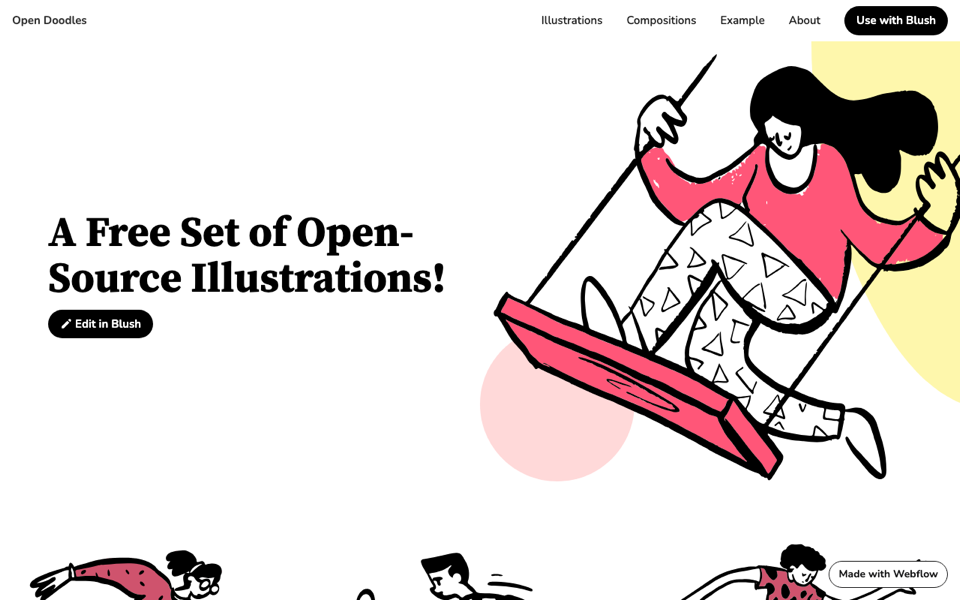
opendoodles.com:首頁往下捲 → 點一張 → Download SVG。官網另有產生器可以換顏色。
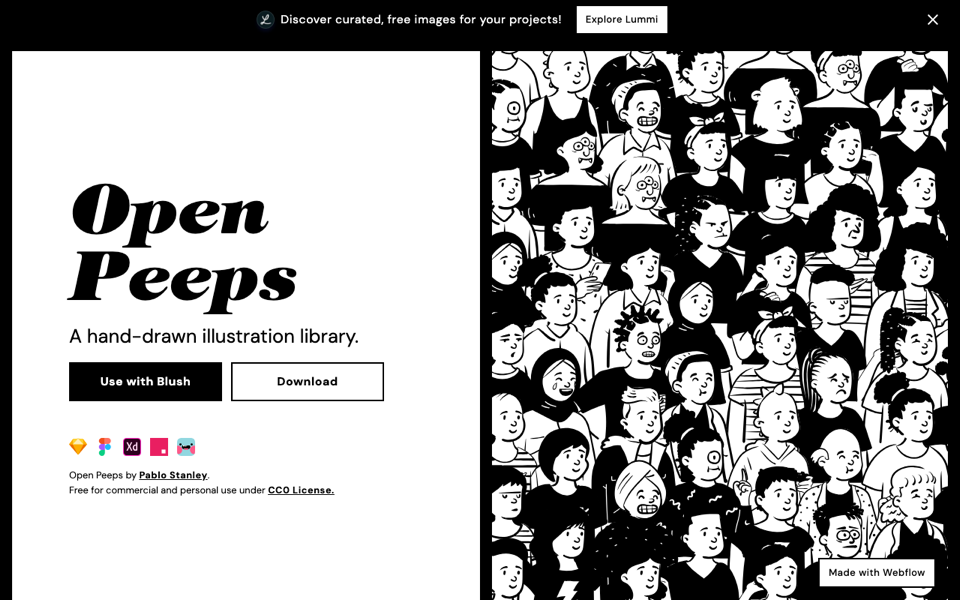
openpeeps.com:Download → 拿到 Figma/Sketch/PNG 整包;不用 Figma 的人直接用 PNG 資料夾。
放哪裡:封面角落、三欄重點旁邊、封底。適合塗鴉手繪、粉彩玩趣兩款。
- Open DoodlesCC0,可商用免署名
- Open PeepsCC0,零件自己拼
② 線條人物、線稿(Notion Avatar Maker、Pixel True)
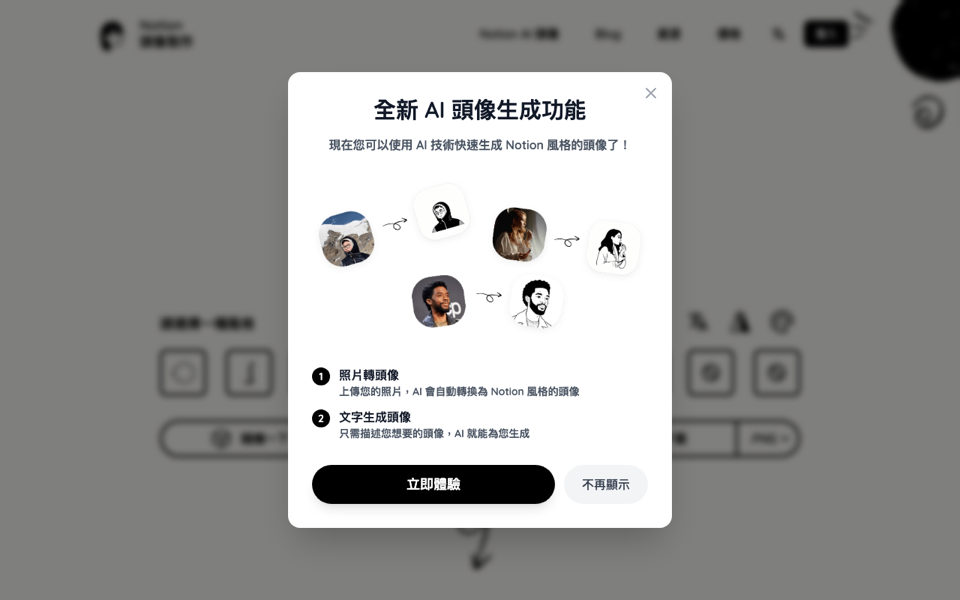
notion-avatar.app:點臉型、髮型、眼鏡拼一個人 → 下載鈕切 SVG。線色可改成你的主色。
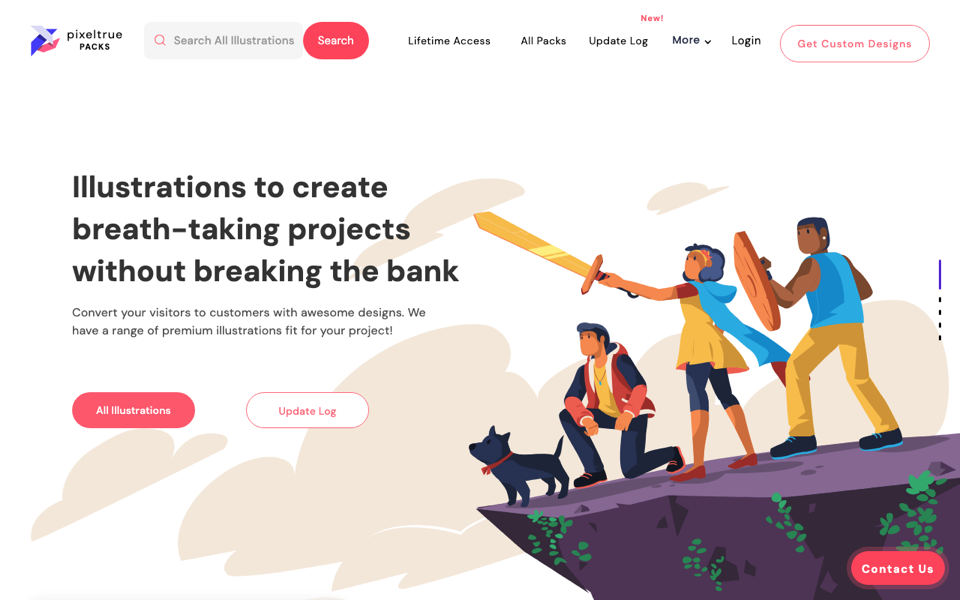
pixeltrue.com/free-illustrations:捲到 Free Lined Illustrations → 每張旁的 .zip → 解壓縮拿向量檔。
放哪裡:團隊介紹頁、步驟流程的角色、左文右圖的右半。線色改成主色最協調。適合簡潔提案、紙本雜誌、靜物極簡。
- Notion Avatar MakerCC0,拼完下載 SVG
- Pixel True 免費線稿免費商用,原檔不能再散布
③ 手繪貼紙、塗鴉、箭頭(Doodle Icons、dddoodle)
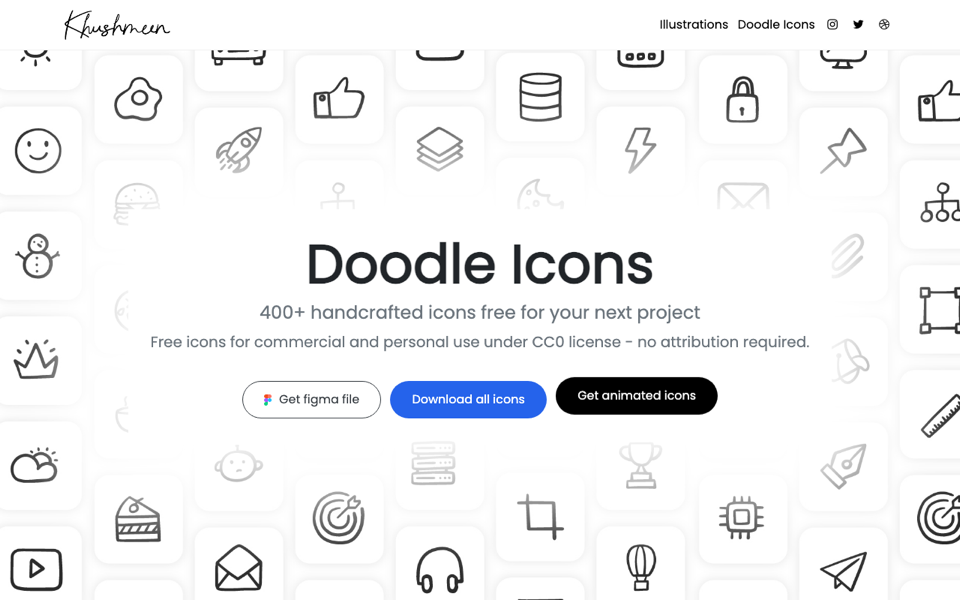
khushmeen.com/icons.html:Download all icons → Gumroad 填 0 元 → 整包 SVG。
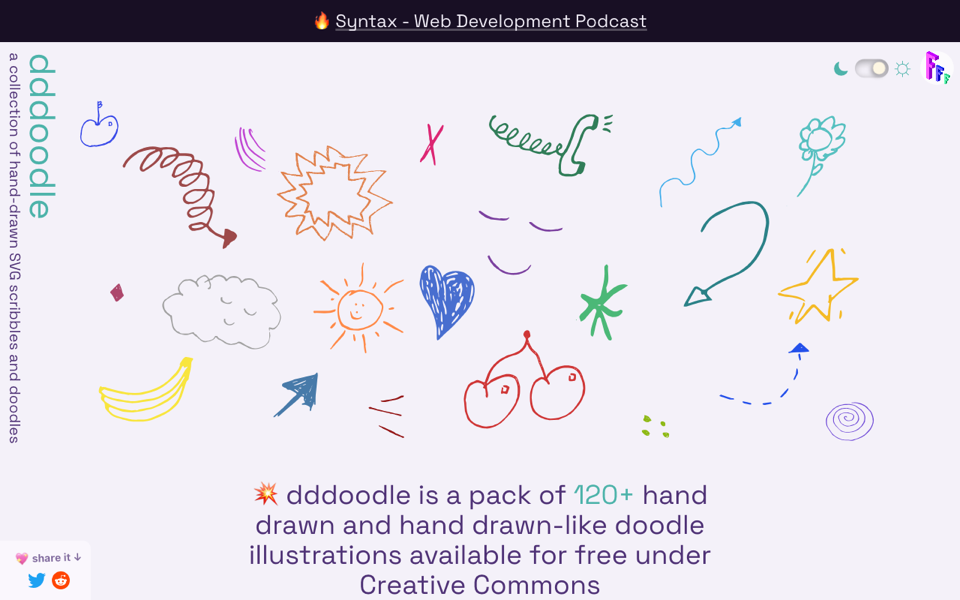
fffuel.co/dddoodle:download now → 整包 SVG 解壓縮。記得署名。
放哪裡:圈重點、箭頭指向數字、強調字下面。一頁最多兩三個,多了就亂。適合塗鴉手繪、粉彩玩趣、螢光撞色。
- Doodle IconsCC0,400 多顆
- dddoodleCC BY 4.0,要署名
④ 水彩、印章、等距(FreeSVG、Pixabay 向量區)
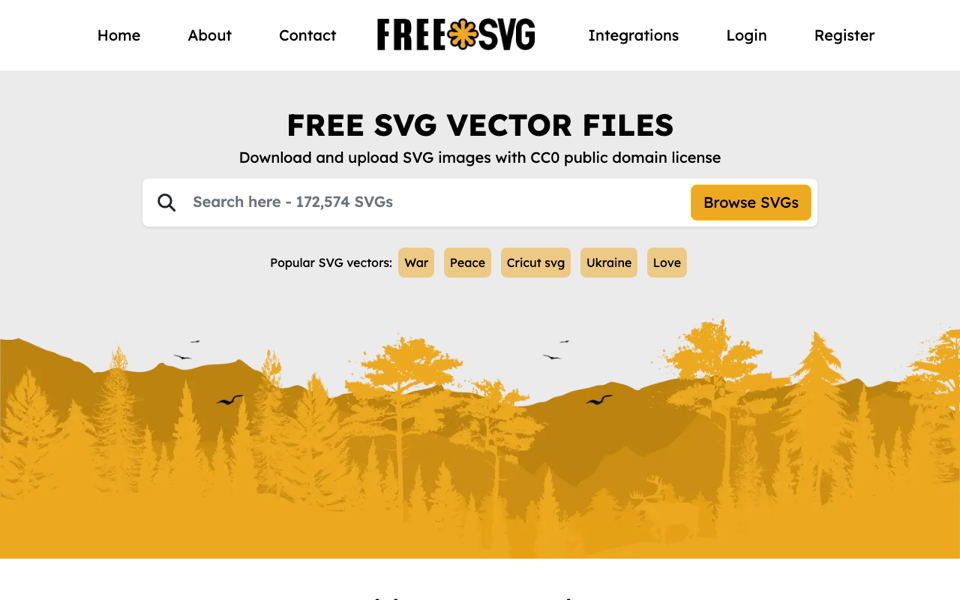
freesvg.org:搜尋框打 watercolor、stamp、isometric → 作品頁點 SVG 或 PNG,免登入。
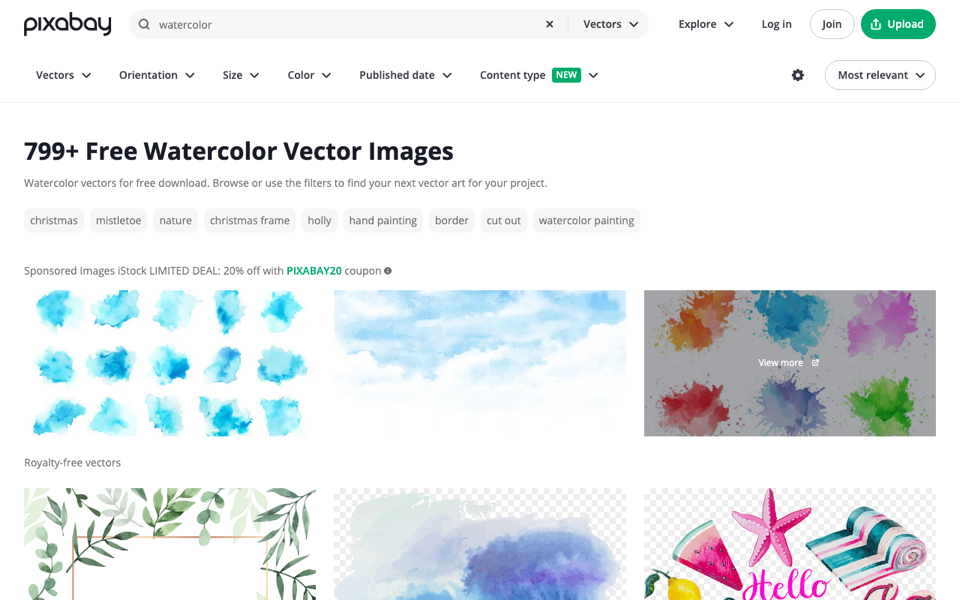
pixabay.com:切到 Vectors → 搜 watercolor → 點圖 → Download 選 SVG(大尺寸可能要免費帳號)。
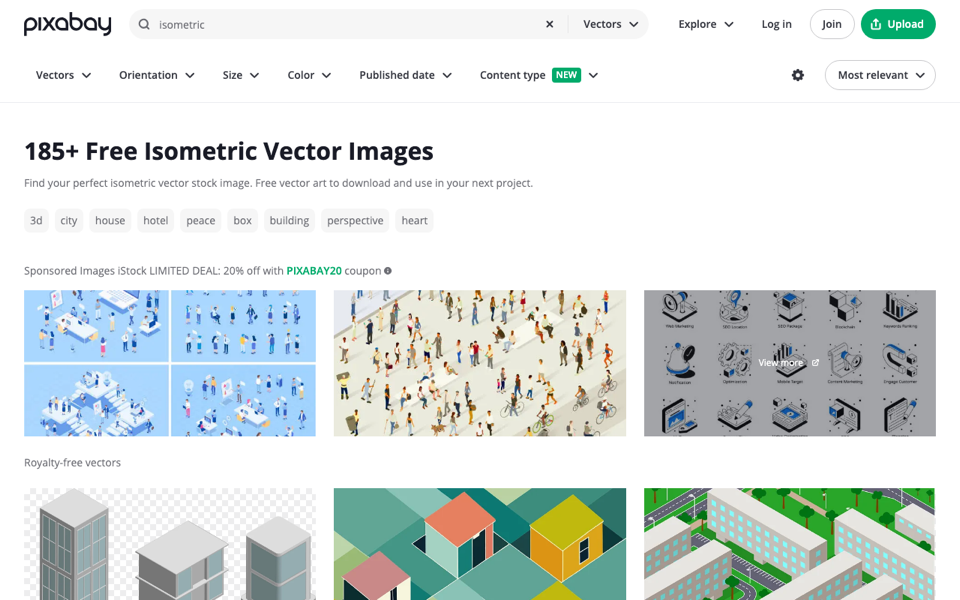
同上,搜 isometric。等距圖細節多,一頁放一張當主圖,不要縮成 icon。
放哪裡:水彩暈染放封面角落或章節頁背景,透明度 20 到 40%,避開文字;等距放內容頁右半。適合紙本雜誌、粉彩玩趣(水彩)、玻璃科技、便當格(等距)。
- FreeSVGCC0,搜 watercolor、stamp、isometric
- Pixabay 水彩向量免費商用,原檔不能單獨再散布
- Pixabay 等距向量同上
⑤ 3D 物件(3dicons)
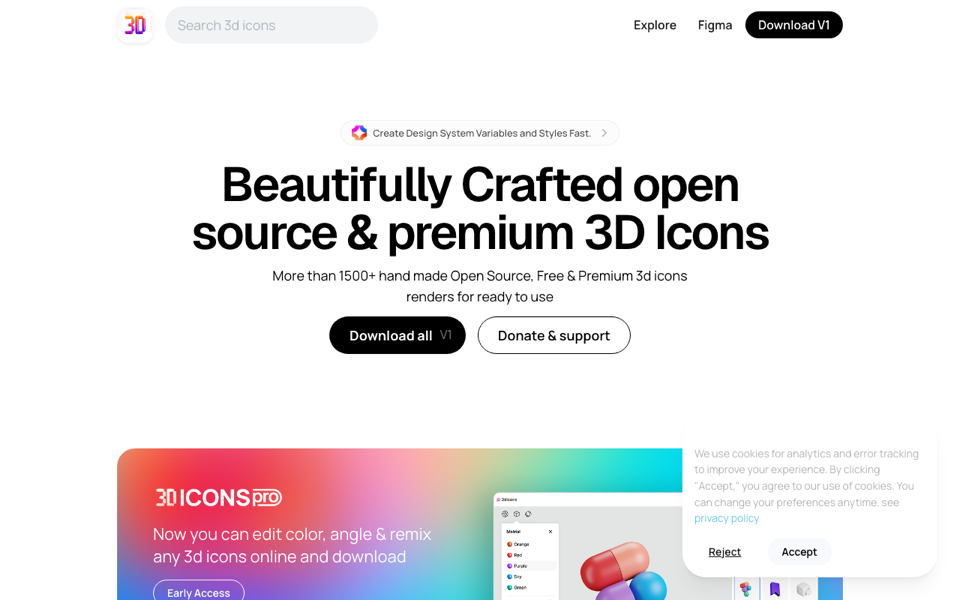
3dicons.co:Explore → 點圖示選角度(dynamic、front、iso)和顏色 → 下載 PNG;也可以首頁整包下載。
放哪裡:取代三欄重點的 icon,或封面放一個大物件。整份簡報固定同一個角度。適合玻璃科技、便當格、螢光撞色。
- 3diconsCC0,免費版用預設色
⑥ 紙紋、拼貼(Texturelabs、克里夫蘭美術館開放典藏)
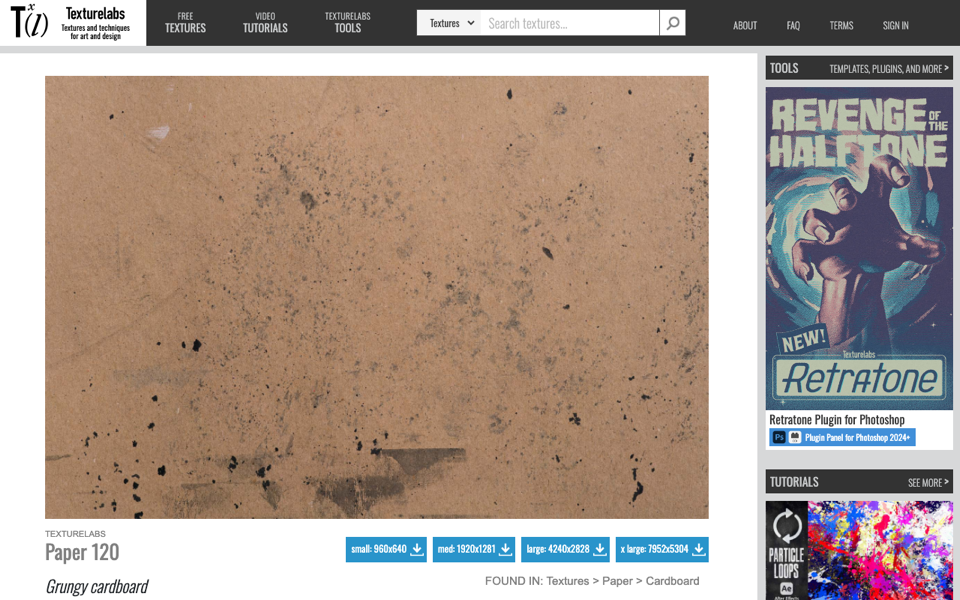
texturelabs.org:Textures → Paper → 點一張 → 選尺寸下載,免登入。鋪全頁當底,透明度 20 到 30%。
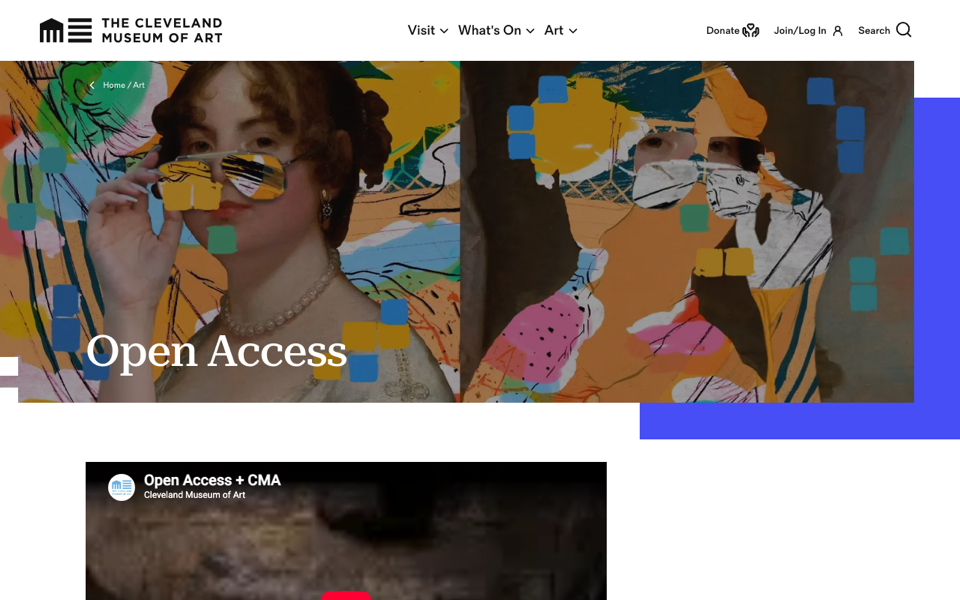
clevelandart.org:Collection 搜尋 → 勾 Open Access → 作品頁 download 高解析 JPG → Keynote/PowerPoint 內建去背。
放哪裡:紙紋鋪底(塗鴉手繪、紙本雜誌兩款本來就是紙底);古畫去背放封面或章節頁當主視覺,配靜物極簡、紙本雜誌。
- Texturelabs 紙紋免費商用,不能再散布
- 克里夫蘭美術館 Open AccessCC0,古畫高解析下載
- 扁平場景:Lukasz Adam(CC0)科技、商業物件,SVG 直接改色
- 扁平人物:Humaaans(CC0)零件拼、可改色
- 題材最廣:unDraw(只能連結)官網輸入你的主色再下載,不准自動抓
- icon:Lucide(ISC)範本預設 icon 套,1,800 顆線條 icon
- 完整授權表(skill 內)含照片庫、只能連結的庫、查證備忘