PDF 別直接丟給 Claude:MarkItDown 安裝與使用教學
文字為主的 PDF,先用微軟的免費工具 MarkItDown 轉成文字再丟給 Claude,同一份檔案吃的 token 少很多。怎麼裝、怎麼用、哪些檔案別轉,都整理在下面囉!
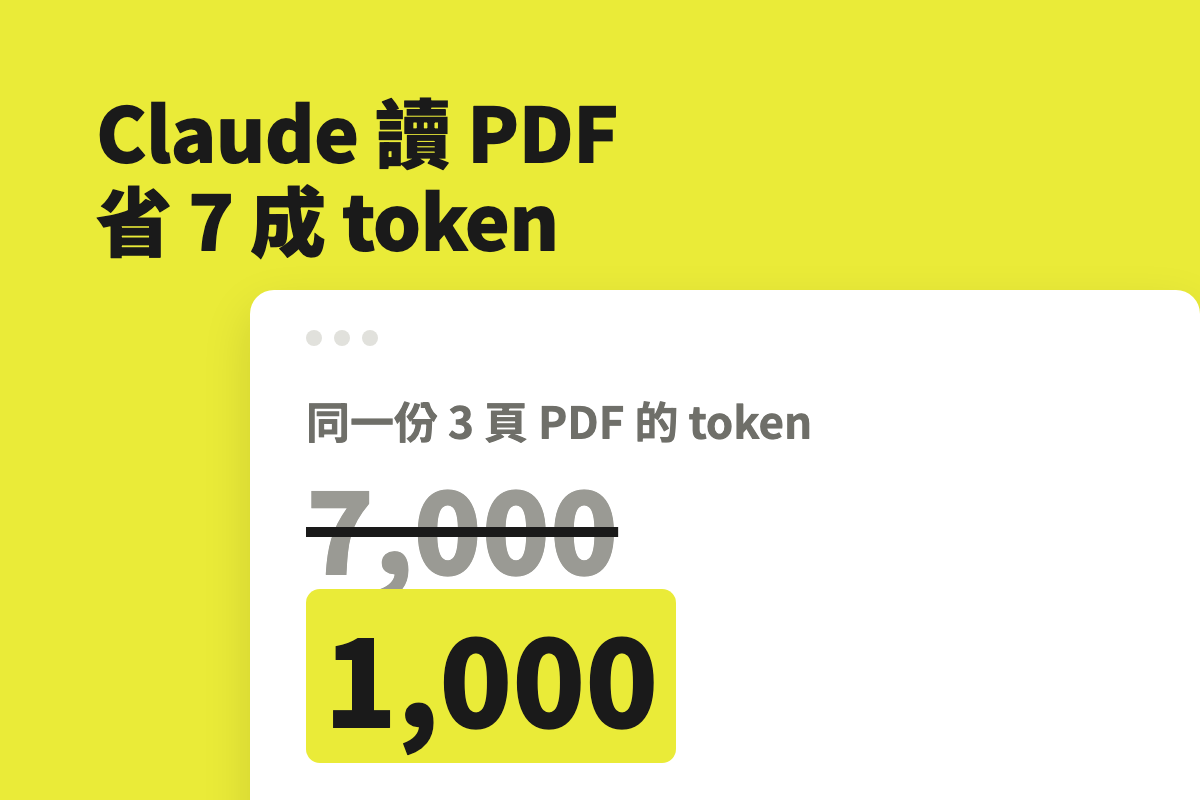
直接把 PDF 上傳到 Claude,每一頁都會先轉成圖片、再把文字抽出來,圖片和文字各算一份,消耗的 token 自然比較多。如果是報告、合約這種以文字為主的檔案,即使用不到圖片裡的資訊,圖片那份也一樣要算 token。MarkItDown 是微軟推出的免費開源工具,可以把 PDF、Word、PowerPoint、Excel,甚至 YouTube 影片的字幕,轉成 AI 天生就看得懂的 Markdown(.md)文字。
- 有 Claude 付費方案,已經有/打算裝桌面版應用程式讓 Claude Code 幫你裝,之後也叫它幫你轉。
- 只用網頁版,或是免費方案不裝任何東西也能省,想自動轉再自己裝。
- 先看哪些檔案適合轉圖表多的、掃描的 PDF 不要轉。
直接丟 PDF,為什麼這麼吃 token
Claude 讀 100 頁以內的 PDF 時,會把每一頁先轉成一張圖片,再把頁面上的文字抽出來,圖片和文字一起讀。同一頁,等於算了兩份。
| 情況 | 大概多少 token | 依據 |
|---|---|---|
| 每一頁 PDF | 1,500 到 3,000,看內容多寡;圖片另外算 | Claude 官方文件 |
| 一份 33 頁的 PDF | 照上限算約 99,000(33 × 3,000,還沒算圖片) | 用官方的每頁上限算 |
| 同一份 3 頁的 PDF | 連圖一起讀約 7,000,只讀文字約 1,000 | Claude 官方文件的例子 |
每一頁 PDF
- 大概多少 token
- 1,500 到 3,000,看內容多寡;圖片另外算
- 依據
- Claude 官方文件
一份 33 頁的 PDF
- 大概多少 token
- 照上限算約 99,000(33 × 3,000,還沒算圖片)
- 依據
- 用官方的每頁上限算
同一份 3 頁的 PDF
- 大概多少 token
- 連圖一起讀約 7,000,只讀文字約 1,000
- 依據
- Claude 官方文件的例子
token 吃得多,額度就用得快。Claude 官方說明也把「附件檔案大小」列為影響用量額度的因素之一,額度用完就只能等重置。
所以文字為主的檔案,先轉成文字再交給 Claude,它只需要讀文字那一份。照官方的例子算,token 用量能省下七成以上。
哪些檔案適合轉
| 檔案 | 要不要轉 | 原因 |
|---|---|---|
| 文字為主的 PDF,例如報告、合約、會議記錄 | 轉 | 圖片那份用不太到,轉了最省 |
| PowerPoint 簡報檔 | 轉 | Claude 官方的上傳支援清單裡沒有 PowerPoint,轉成文字就能交給它 |
| Word、Excel | 轉不轉都可以 | Claude 讀這兩種檔案本來就只讀文字,不會多算圖片;Excel 要先在 Claude 設定裡打開「程式碼執行與檔案建立」才能上傳 |
| 圖表多的簡報、設計稿 PDF | 別轉 | 實測一份 28 頁的簡報 PDF,不到一秒就轉完,但圖表裡的資訊全部都不會留下來 |
| 掃描的 PDF(整頁都是圖片) | 別轉 | 實測轉出來是一片空白,MarkItDown 預設不會辨識圖片裡的字 |
| 超過 100 頁的 PDF | 轉不轉差不多 | Claude 遇到 101 到 1,000 頁的 PDF,本來就只讀文字 |
| YouTube 影片 | 可以轉 | 轉出來的是影片資訊和字幕逐字稿,畫面不會轉 |
文字為主的 PDF,例如報告、合約、會議記錄
- 要不要轉
- 轉
- 原因
- 圖片那份用不太到,轉了最省
PowerPoint 簡報檔
- 要不要轉
- 轉
- 原因
- Claude 官方的上傳支援清單裡沒有 PowerPoint,轉成文字就能交給它
Word、Excel
- 要不要轉
- 轉不轉都可以
- 原因
- Claude 讀這兩種檔案本來就只讀文字,不會多算圖片;Excel 要先在 Claude 設定裡打開「程式碼執行與檔案建立」才能上傳
圖表多的簡報、設計稿 PDF
- 要不要轉
- 別轉
- 原因
- 實測一份 28 頁的簡報 PDF,不到一秒就轉完,但圖表裡的資訊全部都不會留下來
掃描的 PDF(整頁都是圖片)
- 要不要轉
- 別轉
- 原因
- 實測轉出來是一片空白,MarkItDown 預設不會辨識圖片裡的字
超過 100 頁的 PDF
- 要不要轉
- 轉不轉差不多
- 原因
- Claude 遇到 101 到 1,000 頁的 PDF,本來就只讀文字
YouTube 影片
- 要不要轉
- 可以轉
- 原因
- 轉出來的是影片資訊和字幕逐字稿,畫面不會轉
表格裡 Claude 的上傳限制,是 2026 年 10 月的官方說明。
先看你用哪一種 Claude
| 你的情況 | 怎麼做 | 要裝什麼 |
|---|---|---|
| 有付費方案(Pro、Max 等),願意裝 Claude 桌面版 | 讓 Claude Code 幫你裝 MarkItDown,之後轉檔也交給它 | Claude 桌面版 |
| 只用網頁版,或是免費方案 | 文字為主的 PDF 直接複製貼上;想自動轉,再自己用終端機裝 MarkItDown | 複製貼上什麼都不用裝;自動轉要裝 MarkItDown |
有付費方案(Pro、Max 等),願意裝 Claude 桌面版
- 怎麼做
- 讓 Claude Code 幫你裝 MarkItDown,之後轉檔也交給它
- 要裝什麼
- Claude 桌面版
只用網頁版,或是免費方案
- 怎麼做
- 文字為主的 PDF 直接複製貼上;想自動轉,再自己用終端機裝 MarkItDown
- 要裝什麼
- 複製貼上什麼都不用裝;自動轉要裝 MarkItDown
會這樣分,是因為 Claude Code 只有付費方案才有,免費方案沒有。而且網頁版的 Claude Code 跑在 Anthropic 的雲端電腦上,碰不到你自己的電腦,沒辦法幫你把 MarkItDown 裝在電腦裡。要讓 Claude 幫你裝,最簡單的是用 Claude 桌面版。以上是 2026 年 10 月的官方說明。
有付費方案:讓 Claude Code 幫你裝、幫你轉
第一步:打開 Claude 桌面版的 Code 分頁
打開 Claude 桌面版,切到 Code 分頁。如果它請你選一個資料夾,選平常放 PDF 的資料夾最方便。
第二步:貼上這段話,讓它幫你安裝
請幫我在這台電腦安裝微軟的免費工具 MarkItDown(https://github.com/microsoft/markitdown)。
1. 用不會弄亂系統 Python 的方式安裝(例如 uv 或 pipx)。
2. 要裝完整版,能轉 PDF、Word、PowerPoint、Excel 和 YouTube 連結。
3. 裝好之後,我在任何資料夾都能直接用 markitdown 指令。
4. 最後拿一個 PDF 實際轉一次,給我看結果。
過程中它可能會問你「可不可以執行這個指令」,看到是安裝 MarkItDown 相關的就按允許。整個過程大約幾分鐘,下載那段跑比較久。安裝只要做這一次。
第三步:設定一次,之後直接說要處理哪個檔案
把下面這段貼給 Claude Code,它會把規則寫進你的全域設定檔。這個檔案每次開新對話都會自動讀進去,所以只要設定一次。
請把下面這條規則加進我的全域 CLAUDE.md(~/.claude/CLAUDE.md),以後每個對話都照做:
我請你讀 PDF 時,一律先用 markitdown 轉成同名的 .txt,只讀 .txt,不要直接打開 PDF。只有兩種情況改讀 PDF:轉出來幾乎沒有文字(通常是掃描檔),或我說這份要看圖表。
設定好之後,只要說「幫我整理下載資料夾裡的報告.pdf」,它就會先轉成文字再讀;遇到掃描檔,它會自己改讀 PDF。當然,如果哪天想讓它連圖片一起看,跟它說一聲「這份直接讀 PDF」就好。
這條規則只在 Claude Code 裡有效,也就是桌面版的 Code 分頁(終端機版的 Claude Code 也一樣)。一般的 Claude 聊天,不管是網頁版還是桌面版的對話,都不會讀這個設定檔,也沒辦法在你的電腦上執行 MarkItDown;在聊天裡,請用下面「只用網頁版」的方法。
官方說明也提醒,這類設定對 Claude 來說是參考,不是強制規則,偶爾沒照做的話,提醒它一句就好。轉好的 .txt 會跟 PDF 放在一起,也可以拿到 Claude 網頁版用,做法見下一段「用終端機轉檔」的第三步。
只用網頁版:不裝也能省
最簡單:直接複製貼上
文字為主的 PDF,打開之後全選、複製,直接貼進 Claude 的對話框。Claude 只會讀到文字,省掉的就是圖片那一份,原理跟 MarkItDown 一樣。
缺點是標題、表格的格式常會跑掉,頁數一多,手動複製也比較麻煩。常常要處理這類檔案的話,可以用下面的方法自己裝 MarkItDown。
想自動轉:自己用終端機裝 MarkItDown
先裝一個叫 uv 的小工具(專門幫你安裝這類程式),再用它裝 MarkItDown。安裝只要做這一次。
Mac:
第一步:打開「終端機」(按 Command+空白鍵,搜尋「終端機」)。
第二步:貼上下面這行,按 Enter,安裝 uv。
curl -LsSf https://astral.sh/uv/install.sh | sh
第三步:跑完之後,把終端機整個關掉、重新打開,再貼上這行,按 Enter,安裝 MarkItDown。這一步要跑一兩分鐘,畫面會刷出一大串英文套件名稱,是正常的。
uv tool install 'markitdown[all]'
Windows:
第一步:從開始選單搜尋「PowerShell」,打開它。
第二步:貼上下面這行,按 Enter,安裝 uv。
powershell -ExecutionPolicy ByPass -c "irm https://astral.sh/uv/install.ps1 | iex"
第三步:跑完之後,把 PowerShell 關掉、重新打開,再貼上這行,按 Enter,安裝 MarkItDown。
uv tool install "markitdown[all]"
裝好之後輸入 markitdown --version,有跳出版本號就代表成功了。如果出現 command not found(找不到指令),輸入 uv tool update-shell,再把終端機關掉重開一次。
用終端機轉檔
第一步:在終端機輸入 cd 和一個空格,再把放 PDF 的資料夾拖進終端機視窗,按 Enter。這樣接下來的指令,都會在那個資料夾裡執行。
第二步:輸入下面這行,把兩個「報告」換成你的檔名。檔名前後的引號要留著,檔名有空格才不會出錯。轉好的 .txt 會出現在同一個資料夾。
markitdown "報告.pdf" -o "報告.txt"
YouTube 影片就把網址放進去:
markitdown "https://www.youtube.com/watch?v=影片代碼" -o "影片.txt"
第三步:打開 .txt,全選複製,貼進 Claude 的對話框;也可以直接把 .txt 檔上傳給 Claude,Claude 支援上傳 .txt。
用 ChatGPT 的人,沒有這個問題
OpenAI 官方說明寫,ChatGPT 除了企業版(Enterprise),其他方案上傳 PDF 都只抽文字、不讀檔案裡的圖片,所以不會像 Claude 那樣一頁算兩份。
反過來說,PDF 裡的圖表,一般方案的 ChatGPT 是看不到的。需要它看圖,就把那一頁截圖,當成圖片另外上傳。以上是 2026 年 10 月的官方說明。
同一份文件要反覆問
把文件放進 Claude 的「專案(Projects)」裡。官方說明寫,專案裡的內容重複使用時會被快取,比較不吃額度。
資料來源
- Claude 官方文件:PDF support每頁轉圖片再抽文字、每頁 token 估算、3 頁 PDF 的例子。
- Claude 說明中心:上傳檔案支援的檔案類型、100 頁以內才讀圖。
- Claude 說明中心:用量限制附件大小會影響額度、專案內容會被快取。
- Claude 說明中心:用付費方案使用 Claude CodePro、Max 方案包含 Claude Code。
- Claude 方案與價格免費方案沒有 Claude Code。
- Claude 說明中心:網頁版 Claude Code網頁版在雲端的獨立電腦上執行。
- OpenAI 說明中心:上傳檔案到 ChatGPT只有企業版會讀 PDF 裡的圖片。
- MarkItDown微軟官方專案,MIT 開源授權。
- uv 安裝說明Mac 和 Windows 的安裝指令。